Na próbę wybierz krótki PDF z zaznaczalnym tekstem
Weź dokument z jedną lub dwiema stronami. W aplikacji Pliki spróbuj zaznaczyć zdanie, żeby później móc sprawdzić, od którego miejsca zaczyna się odczyt. Jeśli Twoja subskrypcja umożliwia import własnych dokumentów, otwórz PDF z aplikacji Pliki lub użyj opcji Udostępnij, aby przesłać go do Read Aloud. Bez importu możesz skorzystać z przykładu w Try It First.
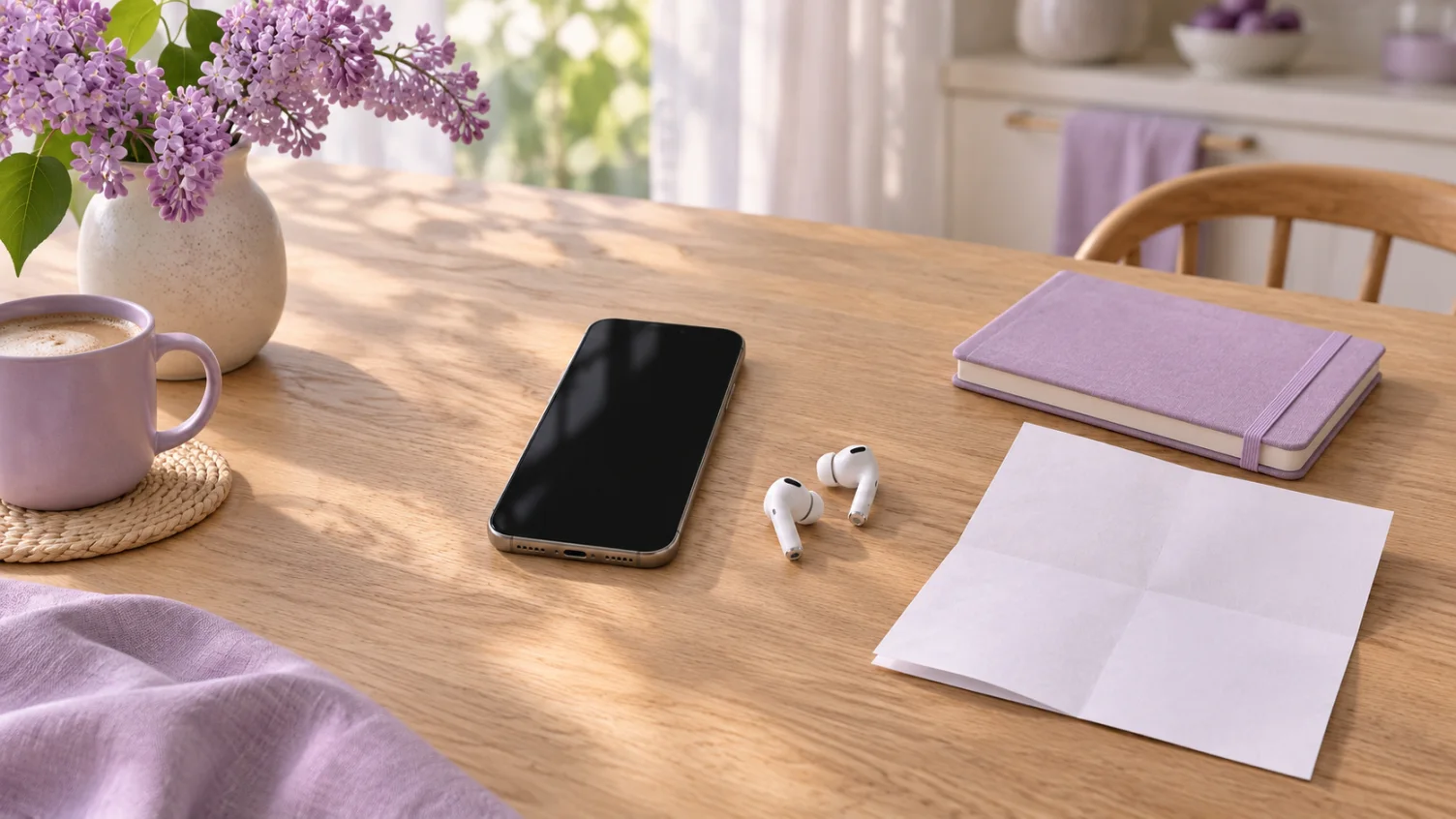
Do takiej próby wystarczy zwykła kartka z kilkoma zdaniami. Nie zaczynaj od długiej książki, bo w krótkim tekście łatwiej odnaleźć ten sam fragment i porównać wyniki kolejnych prób.
Uruchom odczyt, a dopiero potem zablokuj iPhone’a
Otwórz dokument w Read Aloud i włącz odtwarzanie. Poczekaj, aż usłyszysz całe, wyraźne zdanie. Następnie zablokuj telefon przyciskiem bocznym i słuchaj przez kilka sekund. Jeśli głos nadal czyta, możesz kontynuować bez podświetlonego ekranu.
Wstrzymuj czytanie z ekranu blokady
Jeśli iOS pokaże przyciski multimediów na ekranie blokady, możesz ich użyć do wstrzymania lub wznowienia odtwarzania. Gdy przycisków nie widać, odblokuj iPhone’a i wróć do aplikacji. Do próby wybierz te same słuchawki lub głośnik, z których zamierzasz korzystać później.
Jeśli zapadnie cisza, sprawdź urządzenie audio
Odblokuj iPhone’a i zobacz, dokąd trafia dźwięk. Być może odtwarzanie jest kierowane do innych słuchawek lub głośnika Bluetooth. Ponownie uruchom odczyt w Read Aloud. Zeskanowany PDF może wymagać rozpoznania tekstu. Odtwarzanie przy zablokowanym ekranie nie oznacza też, że każdy dokument i głos są dostępne bez internetu.
Jeśli problem się powtarza, odsłuchaj ten sam fragment najpierw przy włączonym ekranie, a potem po jego zablokowaniu. Nie zmieniaj jednocześnie pliku ani słuchawek. W ten sposób łatwiej zauważyć, czy przerwa następuje dopiero w momencie blokady.